Mitarbeiter verwalten
Link zu den Einstellungen
Übersicht
Jeder Mitarbeiter erhält einen eigenen Kalender, in dem er Termine pflegen und Online-Buchungen erhalten kann. Bei der Registrierung wird für Sie bereits automatisch ein Kalender erzeugt. Wenn Sie also alleine arbeiten und keine weiteren Mitarbeiter haben, dann können Sie diesen Schritt überspringen.
Kalender anlegen
Um einen neuen Kalender anzulegen navigieren Sie auf die Mitarbeiterverwaltungsseite.
Hier sehen Sie eine Übersicht Ihrer Mitarbeiterkalender.
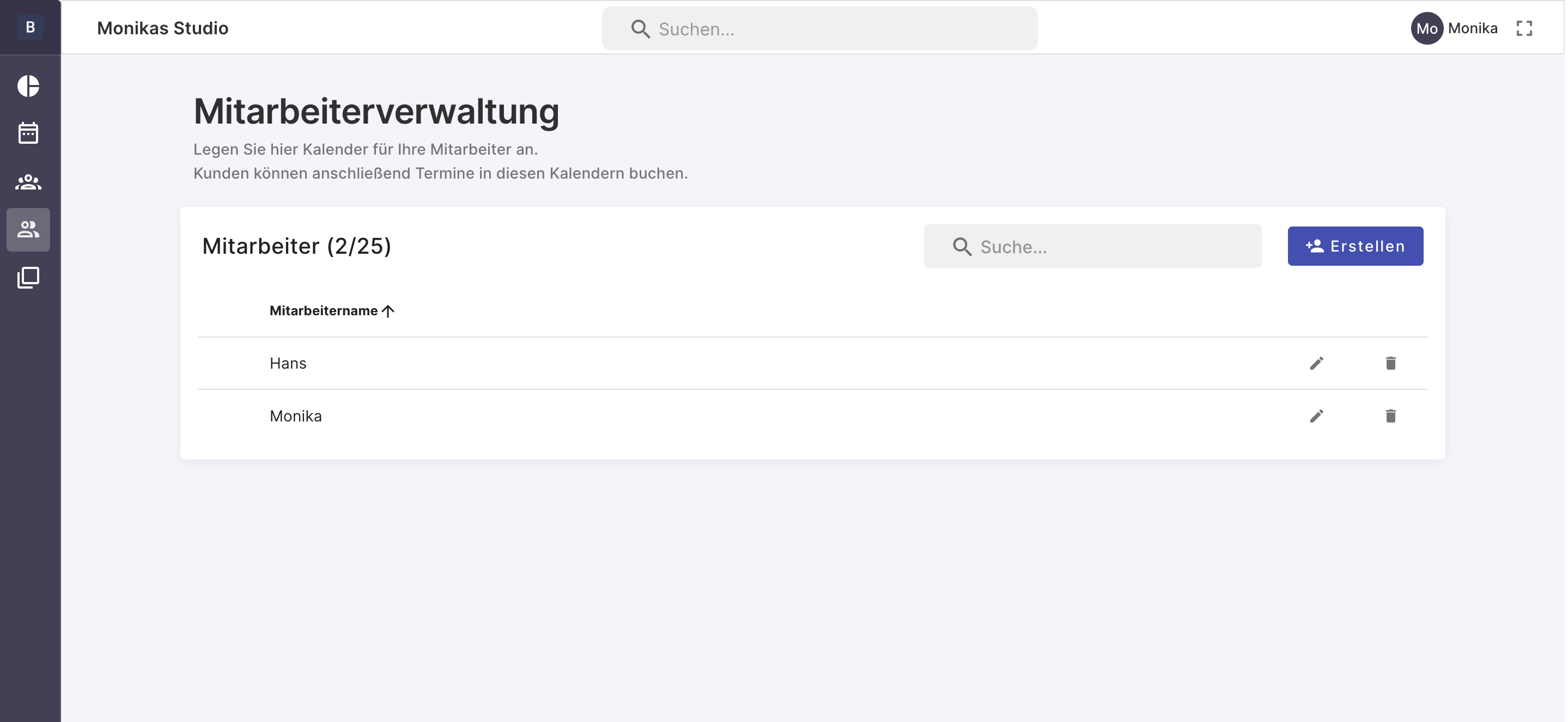
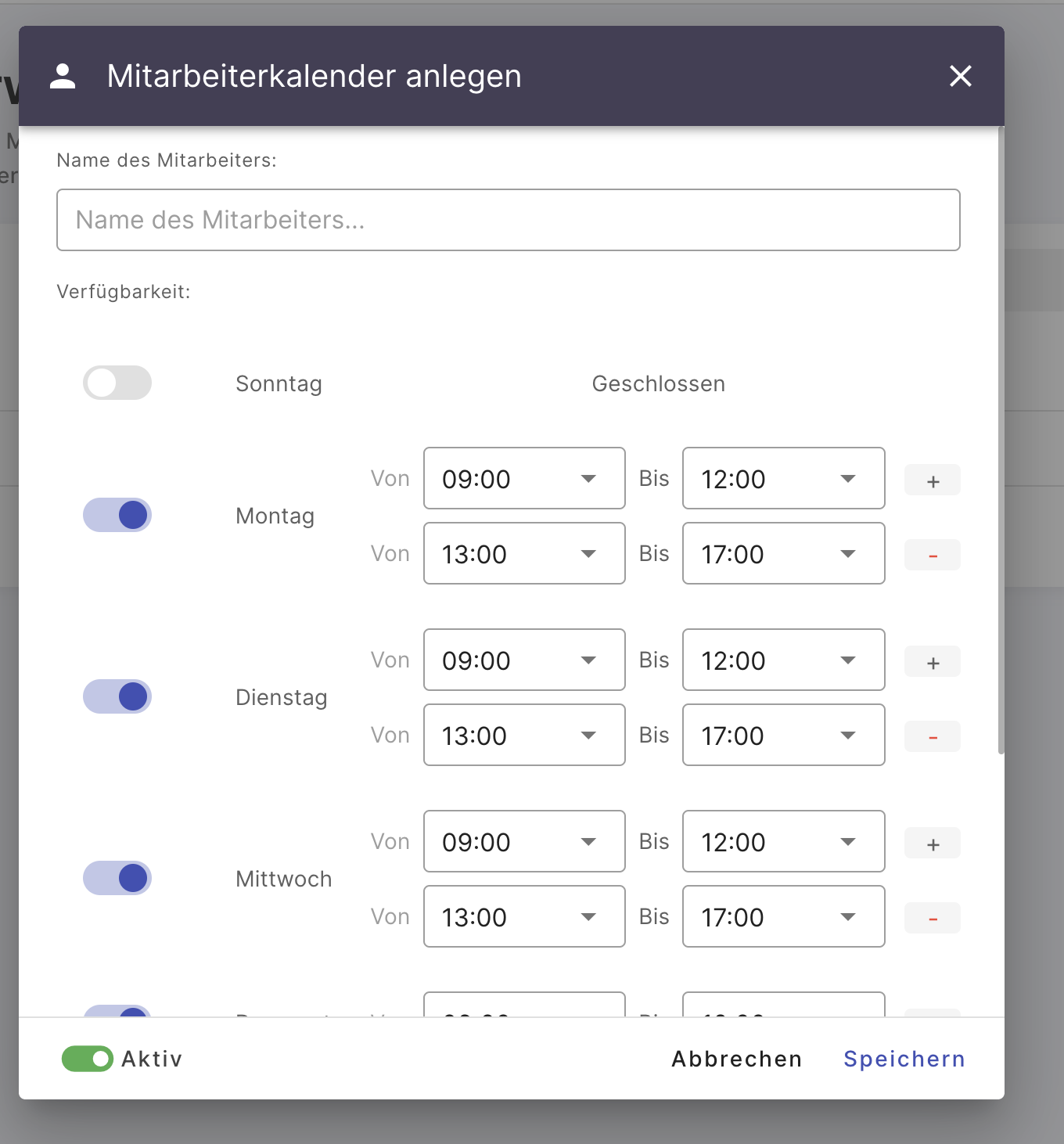
Klicken Sie nun auf den "Erstellen" Button rechts oben und trage im darauffolgenden Dialog den Namen und die Verfügbarkeit deines Mitarbeiters.
Verfügbarkeit ändern
Ihre Verfügbarkeit definiert den Zeitraum, in dem Kunden Termine bei Ihnen online buchen können.
Um diesen Zeitraum anzupassen suchen Sie den Mitarbeiter, dessen Verfügbarkeit Sie anpassen möchten, in der Mitarbeiterliste aus und klicken Sie auf das Stift-Icon ganz rechts.

Passen Sie anschließend im geöffneten Dialog die Verfügbarkeit entsprechend an.
Online Buchung für einen Kalender deaktivieren
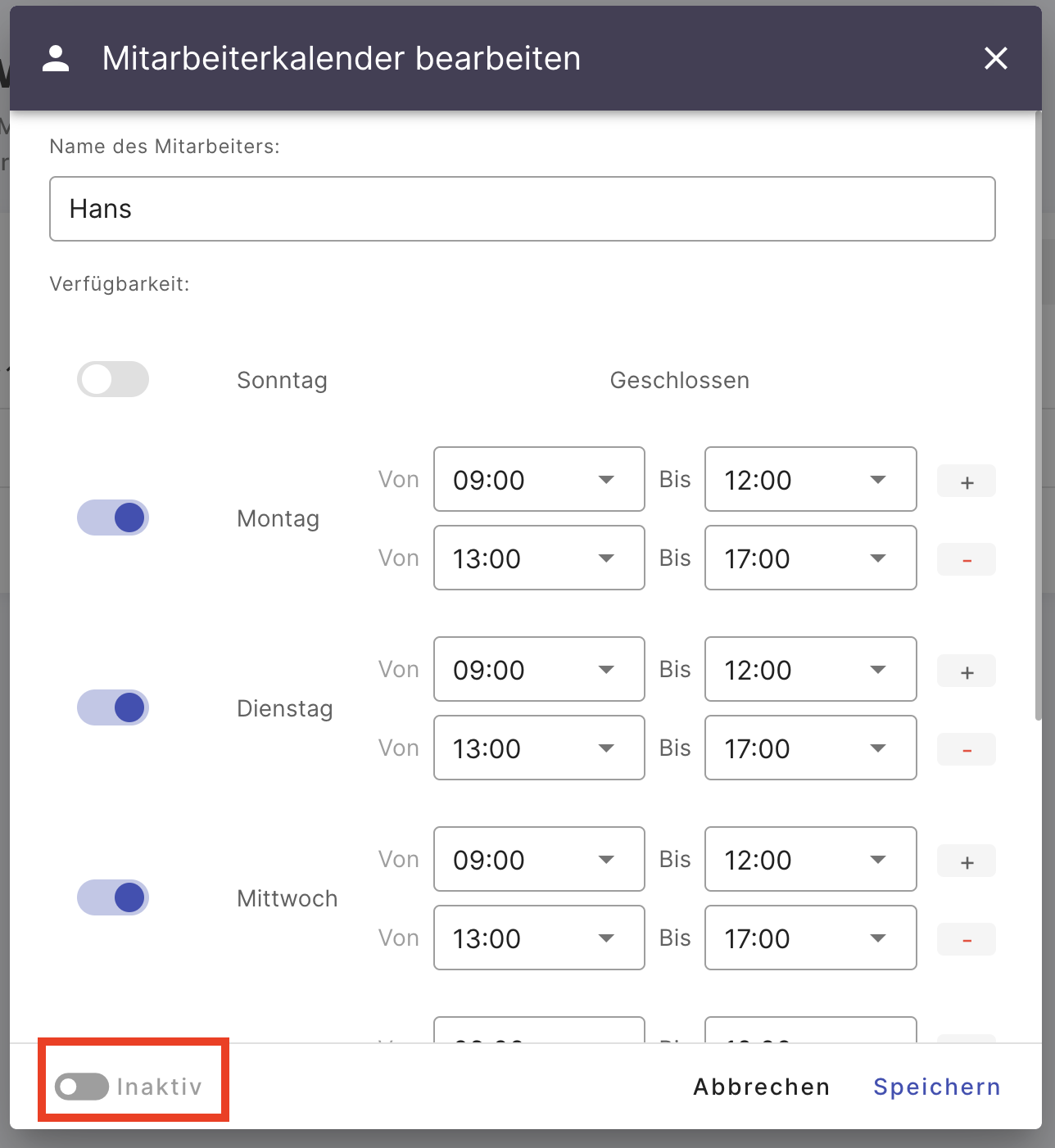
Sie können Kalender vorübergehend von der Online-Buchung ausnehmen. Klicken Sie hierzu auf das Stift-Icon und setzen Sie den Kalender im anschließenden Dialog links unten auf "inaktiv". Nun können Sie weiterhin manuelle Termine für diesen Kalender erstellen, aber Kunden können keine Termine mehr online buchen.
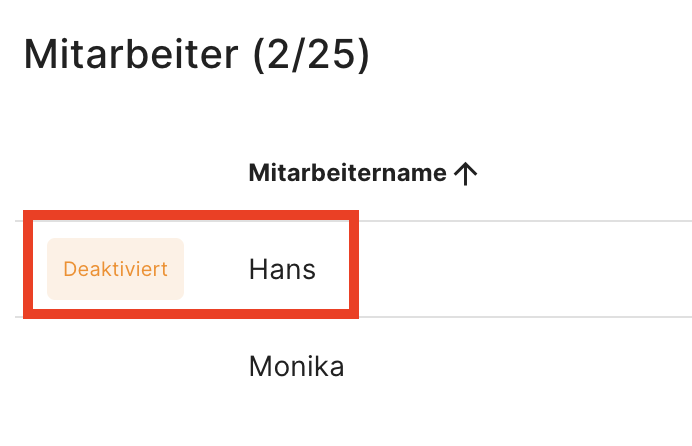
Der Mitarbeiter wird anschließend als "deaktiviert" dargestellt:
Kalender löschen
Vorsicht
Beim Löschen eines Kalenders werden auch alle Termine, die in diesem Kalender gespeichert sind gelöscht.
Einen Mitarbeiterkalender können Sie ganz einfach in der Mitarbeiterliste über das Löschen-Icon ganz rechts löschen.