Zusätzliche Felder
Link zu den Einstellungen
https://dashboard.bookily.de/settings/data/custom-form-fields
Übersicht
Wenn Sie zusätzliche Informationen in Ihren Terminen, oder über Ihre Kunden speichern möchten, dann können Sie ganz einfach zusätzliche Felder für diese erstellen.
Mögliche Beispiele hierfür wären:
- Sie möchten die Adresse Ihrer Kunden ebenfalls in der Kundenkartei speichern.
- Sie möchten, dass Ihre Kunden bei der Online-Buchung vorab weitere Informationen mitteilen, die anschließend im Termin gespeichert werden.
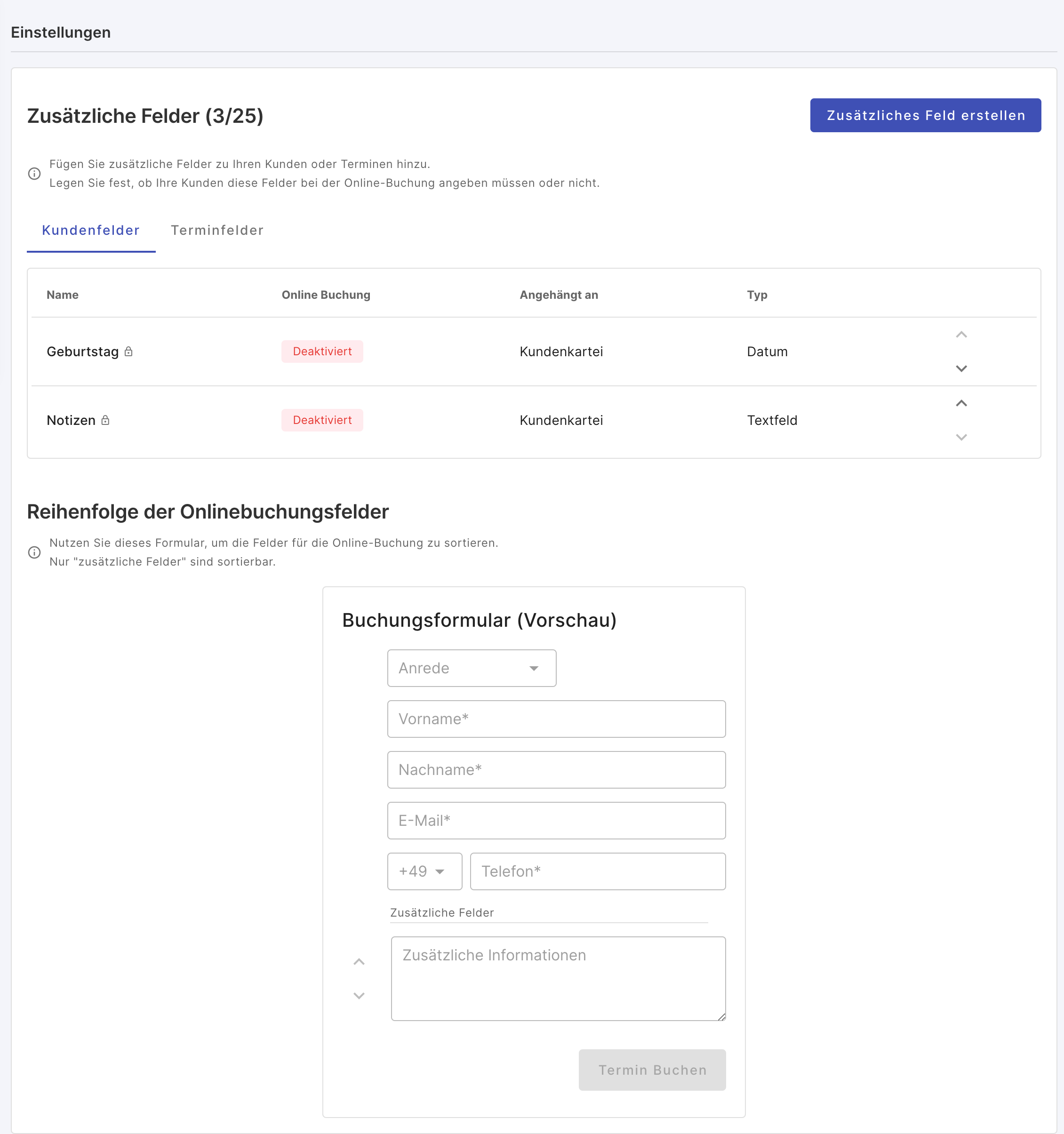
Hinweis: Im oberen Bereich sehen Sie die Unterteilung in "Kundenfelder" und "Terminfelder". Darunter befinden sich die Listen mit zusätzlichen Feldern.
Es wurden bereits ein paar zusätzliche Felder für Sie vom System angelegt (bspw. ein Geburtstagsfeld, das in der Kundenkartei gespeichert wird).
Im unteren Bereich können Sie die Reihenfolge von zusätzlichen Feldern, die während der Online-Buchung angezeigt werden sollen, ändern.
Feld erstellen
Um ein weiteres zusätzliches Feld zu erstellen benutzen Sie den Button rechts oben (Zusätzliches Feld erstellen).
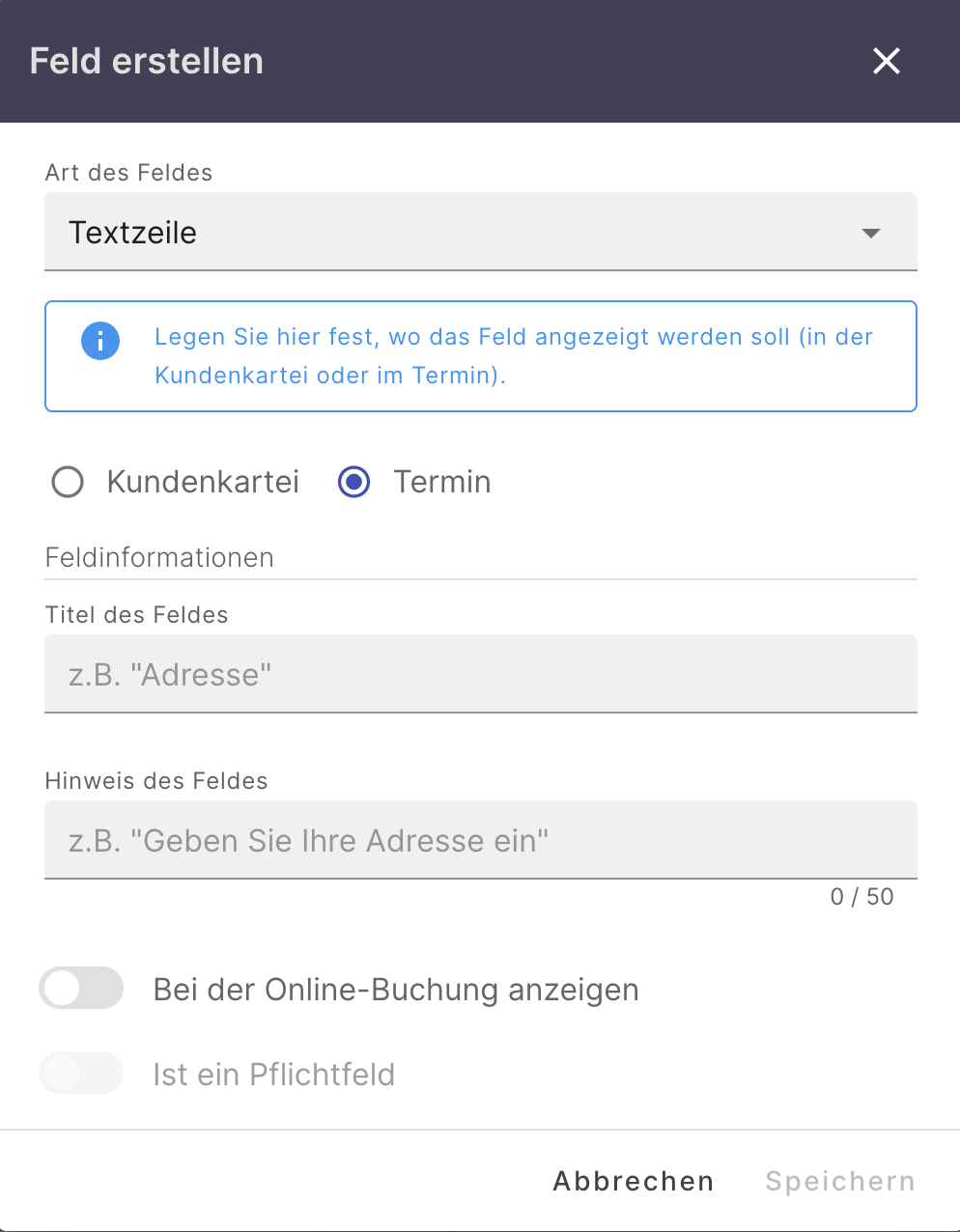
Im Dialog haben Sie nun die folgenden Einstellmöglichkeiten.
Art des Feldes
Textzeile
Eine einzeiliges Textfeld (Vorschau)

Textfeld
Ein mehrzeiliges Textfeld (Vorschau)

Zahl
Erlaubt die Eingabe von Zahlen (Vorschau)

Checkbox
Eine Checkbox, die gesetzt werden kann/muss (Vorschau)

Liste
Erlaubt die Auswahl aus vordefinierten Optionen zu wählen (bspw. Haarlänge: Kurz, mittel, lang). (Vorschau)

Kundenkartei oder Termin
Hier können Sie wählen, ob das neue Feld an die Kundenkartei oder an Termine geknüpft werden soll.
Titel
Wählen Sie hier den Titel, des neuen Feldes. Dieser wird oberhalb des Feldes (je nach Wahl in der Kundenkartei oder im Termin) angezeigt.
Hinweis des Feldes
Hier können Sie optional einen Platzhalter definieren, der innerhalb des Feldes angezeigt wird, solange noch kein Wert eingetragen/ausgewählt wurde.
Bei der Online Buchung anzeigen
Stellen Sie hier ein, ob das neue Feld bei der Online-Buchung angezeigt werden soll.
Ist ein Pflichtfeld
Wenn Sie das neue Feld bei der Online-Buchung anzeigen lassen, können Sie hier festlegen, ob es für den Kunden verpflichtend sein soll das Feld auszufüllen.
Beispiel
Um die Adresse des Kunden bei der Online-Buchung abzufragen und zu speichern legen wir folgendes Feld an:
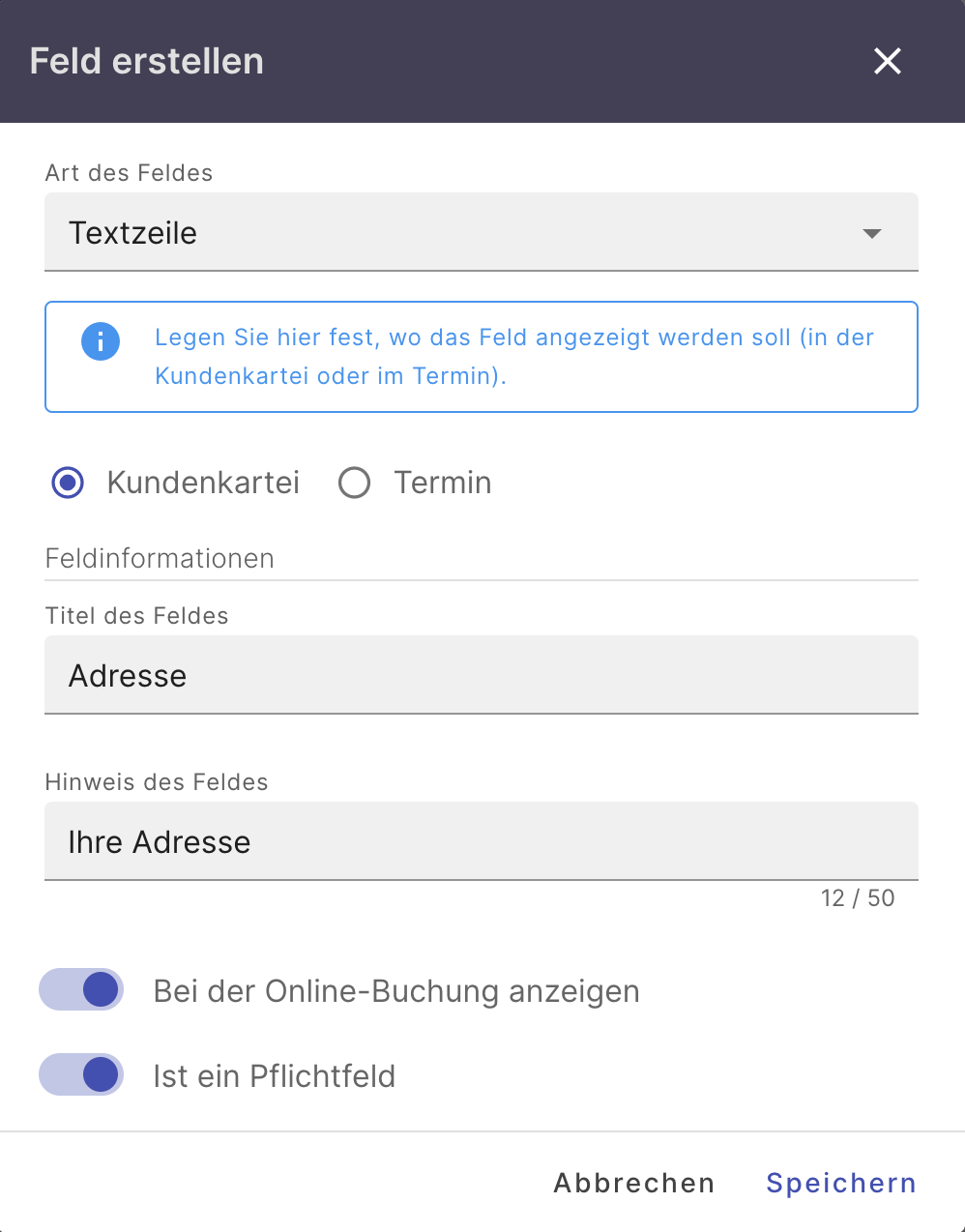
Das neue Feld erscheint nun auch in der Buchungsvorschau im unteren Bereich des Bildschirms:
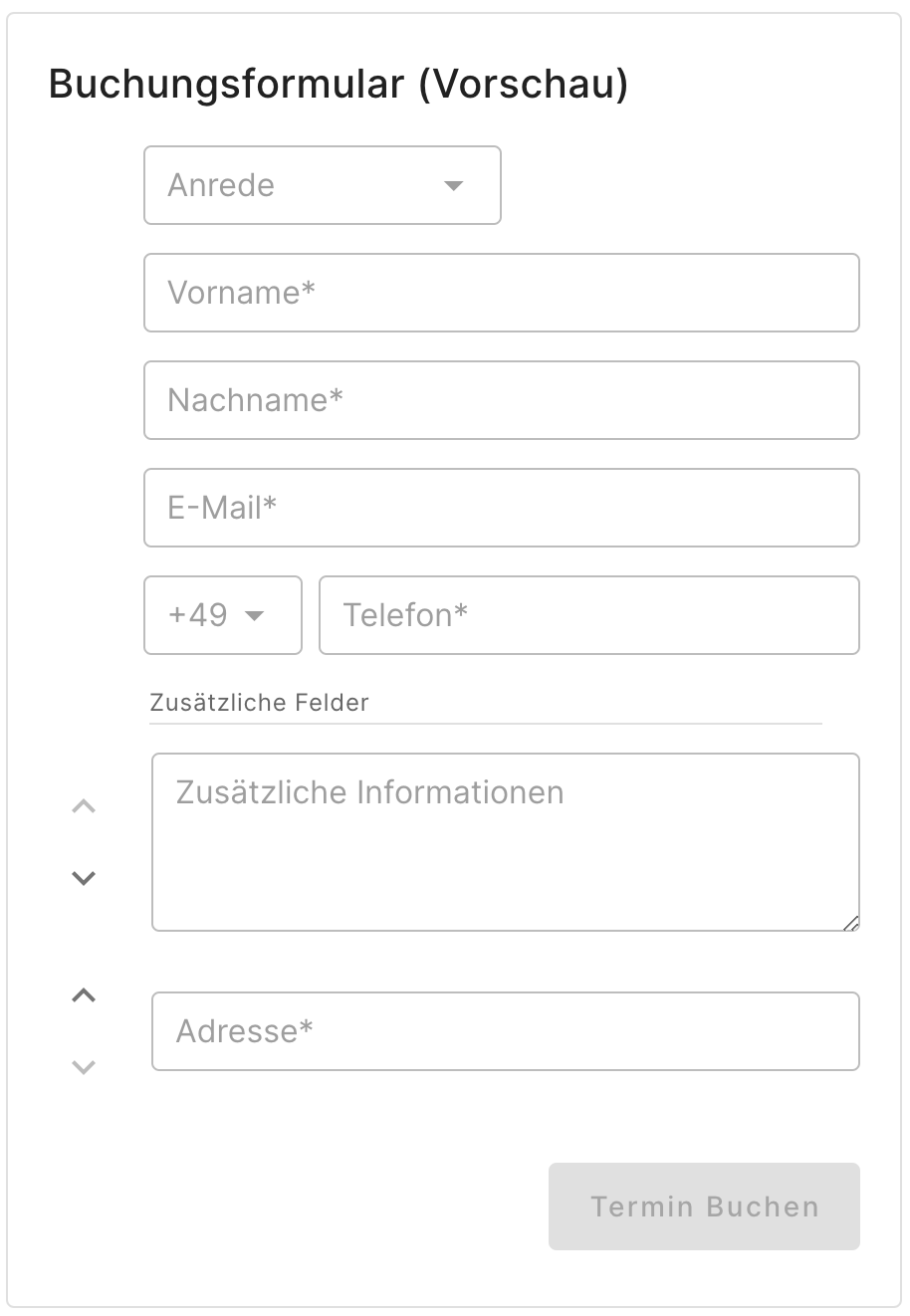
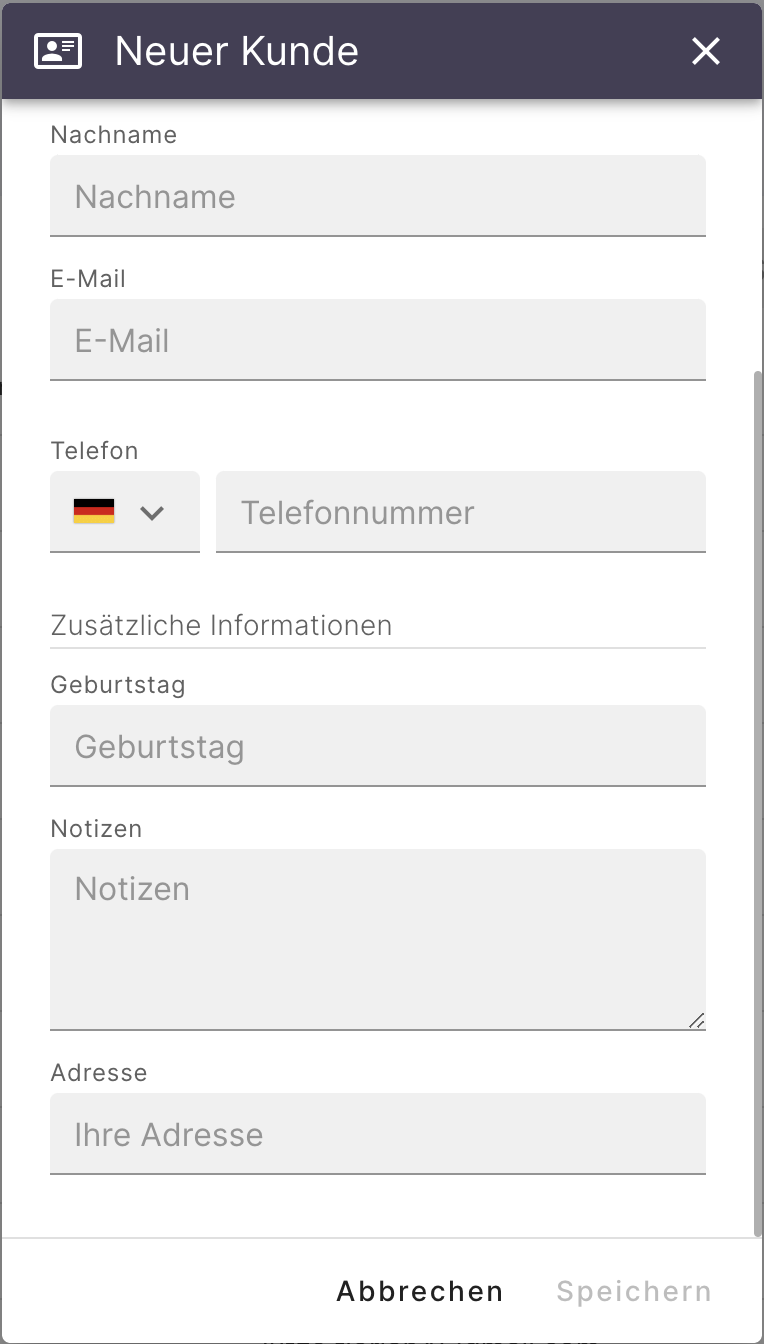
Da die Adresse mit der Kundenkartei verknüpft ist, erscheint das neue Feld nun beim Bearbeiten von Kunden:
Feld löschen
Klicken Sie auf das Feld, das Sie löschen möchten in der Liste. Benutzen Sie nun im Dialog den Button löschen links unten.
Info
Felder mit Schloss-Symbol sind System-Felder und lassen sich nicht löschen