Darstellung anpassen
Link zu den Einstellungen
Übersicht
Nachfolgend wird erklärt, wie Sie Ihren Terminkalender bedienen und darin navigieren können.
Kalenderübersicht
Auf der linken Seite befindet sich die Kalenderübersicht. Hier finden Sie alle Kalender, die Sie angelegt haben (siehe Mitarbeiter verwalten)
INFO
Der Eintrag "Team Übersicht" in der Kalenderübersicht ist nur sichtbar, wenn Sie zwei oder mehr Mitarbeiterkalender besitzen.
Ein- und Ausblenden
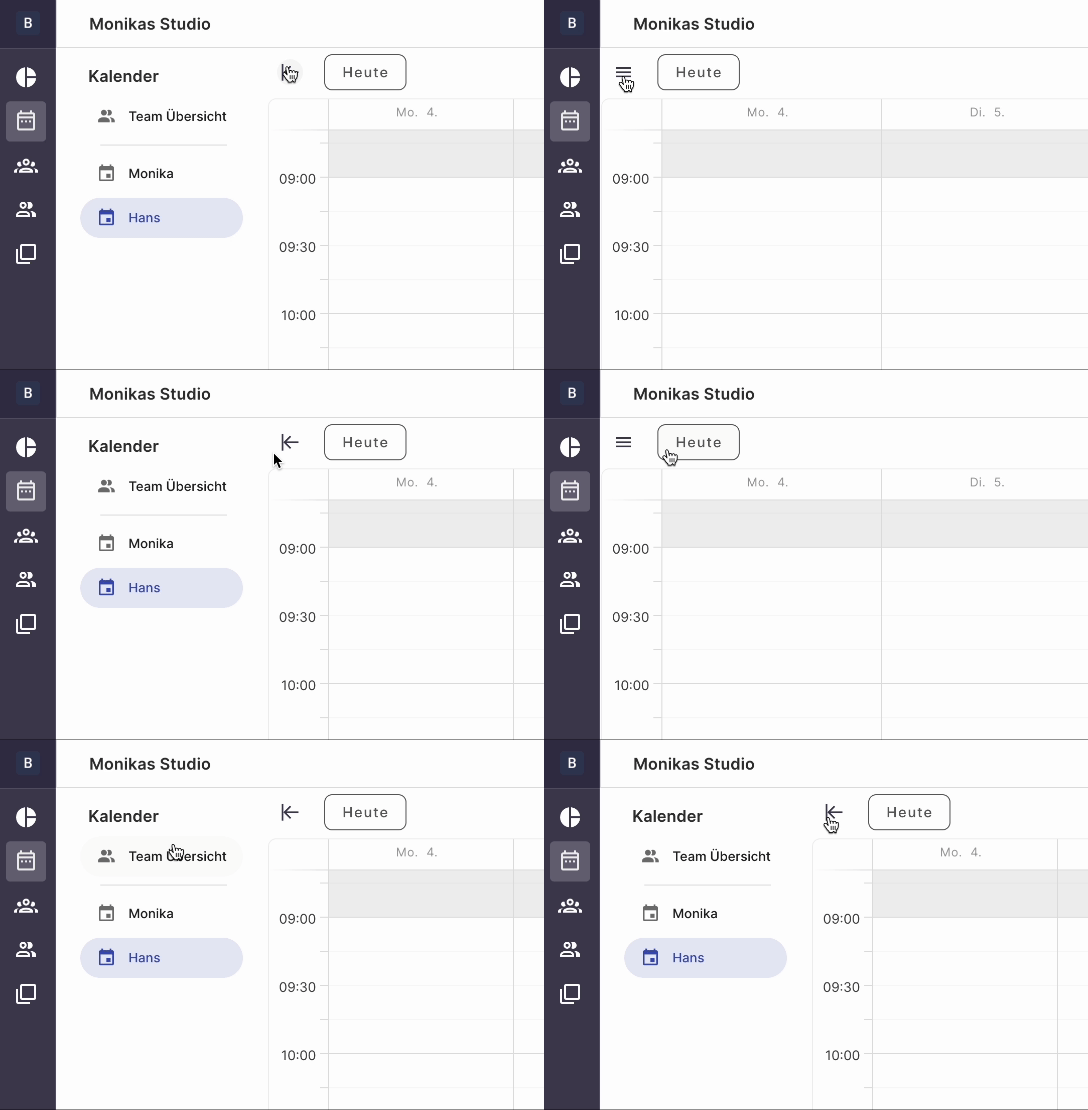
Sie können die Seitenleiste mit der Kalenderübersicht jederzeit einfach ein- und ausblenden. Benutzen Sie hierfür das Icon zum Ein- bzw. Ausblenden.
Kalender wechseln
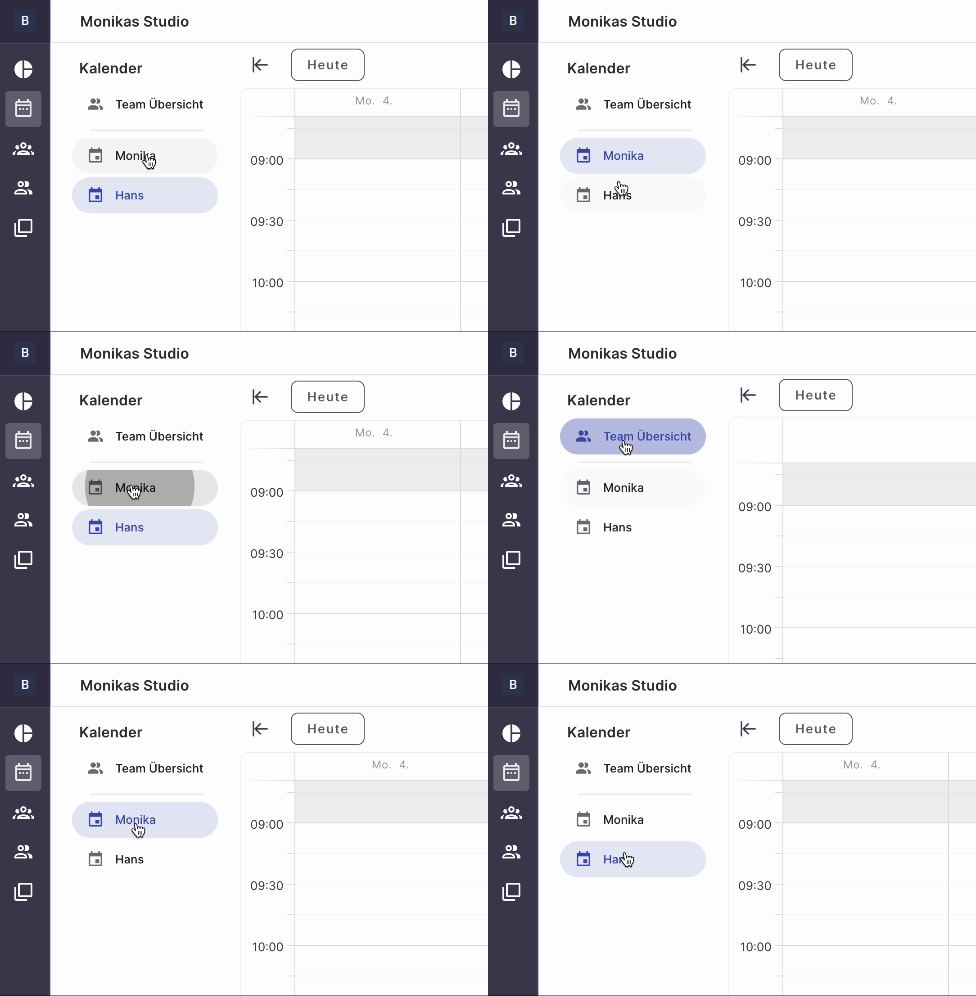
In der Kalenderübersicht wird der aktuell ausgewählte Kalender blau hinterlegt dargestellt. Sie können durch das Selektieren eines anderen Kalenders in der Übersicht links ganz einfach zu einem anderen Kalender wechseln.
Navigation
Die Leiste oberhalb des Kalenders wird verwendet, um zwischen den Wochen/Tagen/Monaten zu wechseln.
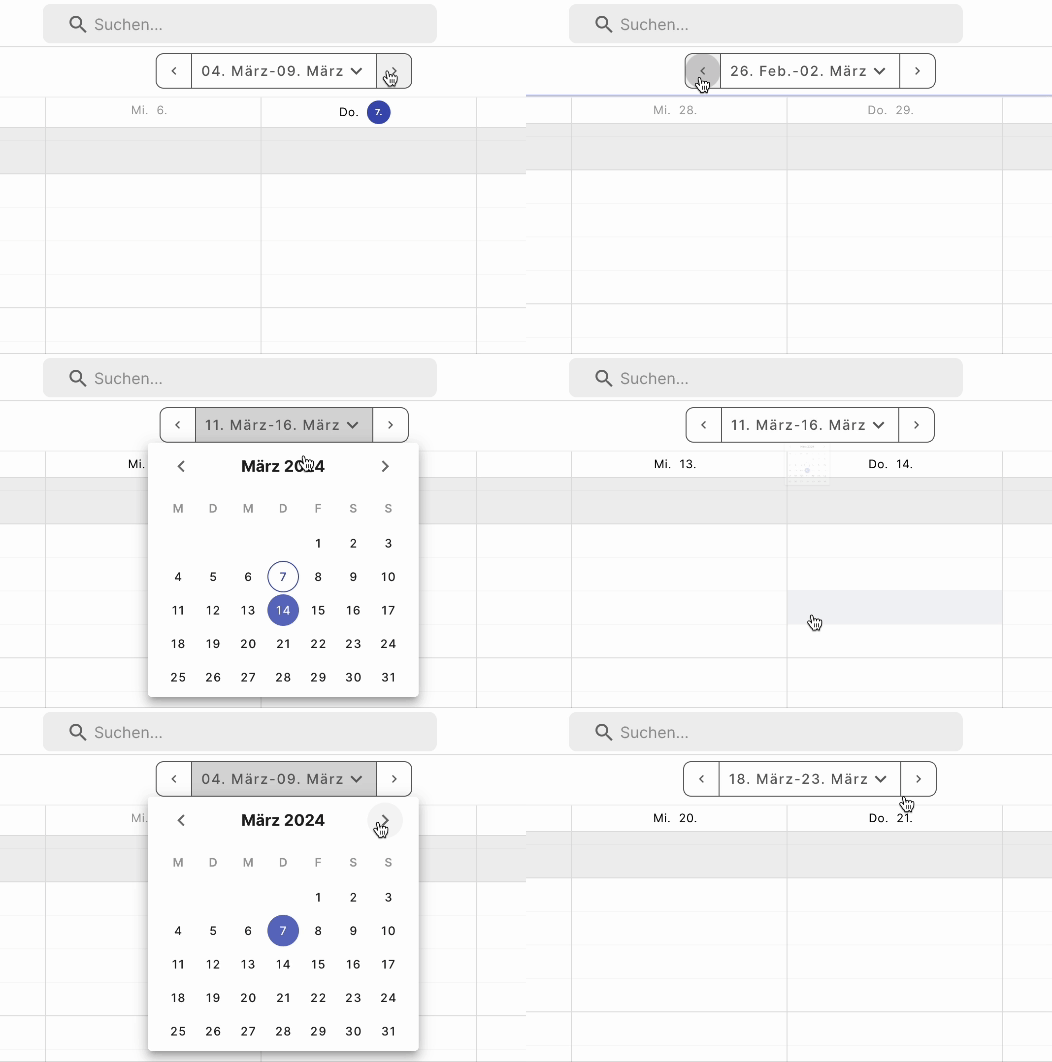
Um wieder auf das heutige Datum zu springen, benutzen Sie den Button "Heute" auf der linken Seite.
Darstellungsmöglichkeiten
Info
In der "Team Übersicht" kann die Darstellung nicht angepasst werden.
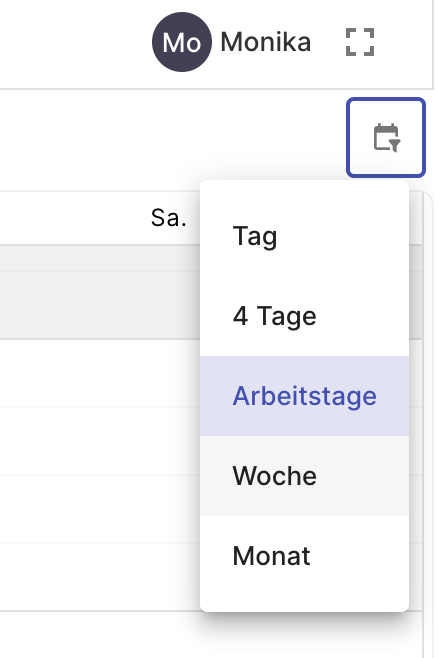
Sie können die Darstellung Ihres Kalenders über das Icon rechts oben ändern. Es gibt die Wahl aus:
- Tag -> Nur ein Tag wird angezeigt
- 4 Tage -> Es werden vier Tage angezeigt
- Arbeitstage -> Es werden nur Ihre hinterlegten "buchbaren" Tage angezeigt, maximal jedoch eine Woche
- Woche -> Es wird eine volle Woche angezeigt, unabhängig Ihrer Arbeitszeiten
- Monat -> Es wird ein voller Monat angezeigt
Buchbare Zeiten
Ihre online buchbaren Zeiten werden in Ihrem Kalender weiß dargestellt. Zeiten, in denen Sie jedoch nicht online buchbar sind, werden grau hinterlegt. Sie können Ihre online buchbaren Zeiten in Ihrer Mitarbeiterverwaltung anpassen.